1. Pierwsze kroki
Rejestracja
Konto zakłada się na stronie Załóż konto (/rejestracja, przycisk „Załóż konto
odbiorcy” na stronie głównej albo link „Załóż je” na ekranie logowania). Jedno
zgłoszenie tworzy jednocześnie organizację i pierwsze konto użytkownika — tę osobę
panel traktuje jako administratora organizacji.
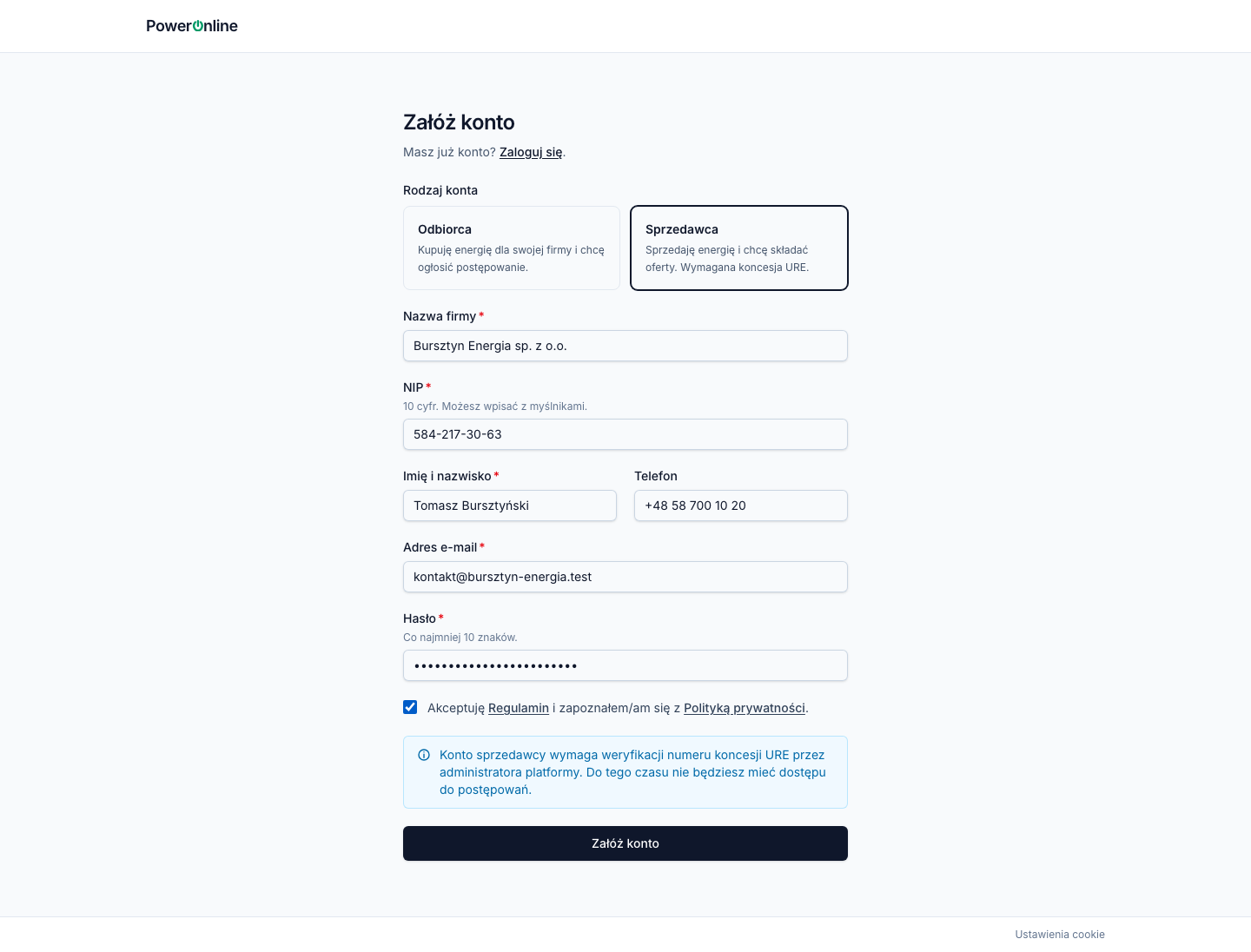
- Wybierz Rodzaj konta:
- Odbiorca — kupujesz energię dla swojej firmy i chcesz ogłosić postępowanie.
- Sprzedawca — sprzedajesz energię i chcesz składać oferty (wymagana koncesja URE).
- Wypełnij dane firmy i swoje:
- Nazwa firmy, NIP (10 cyfr, myślniki są dozwolone; NIP musi przejść kontrolę sumy i nie może być już zarejestrowany na platformie),
- Imię i nazwisko, Telefon (opcjonalnie), Adres e-mail,
- Hasło — co najmniej 10 znaków.
- Zaznacz Akceptuję Regulamin i zapoznałem/am się z Polityką prywatności — bez tego konto nie powstanie. Odnośniki otwierają oba dokumenty w nowej karcie, więc wypełniony formularz zostaje.
- Kliknij Załóż konto. Konto działa od razu i przenosi Cię do panelu.
Jeśli firma o tym NIP-ie już istnieje na platformie, formularz o tym powie. Nie zakładaj wtedy drugiej organizacji: panel nie ma dziś zapraszania współpracowników, więc kolejne konto w istniejącej organizacji może dodać tylko operator PowerOnline — skontaktuj się z nim.
Weryfikacja organizacji
Nowa organizacja ma status Czeka na weryfikację, dopóki nie sprawdzi jej administrator platformy.
- Sprzedawca do czasu weryfikacji nie może akceptować NDA ani składać ofert, a odbiorcy nie widzą go na liście zapraszanych. Weryfikacja polega na sprawdzeniu numeru koncesji URE, dlatego zaraz po rejestracji uzupełnij Profil sprzedawcy — zob. Sprzedawca → Rejestracja i weryfikacja.
- Odbiorca — koncesja go nie dotyczy, a status weryfikacji niczego w panelu nie blokuje: od razu dodasz punkty poboru i opublikujesz postępowanie. Dostęp odbiera dopiero zawieszenie przez administratora platformy.
Logowanie
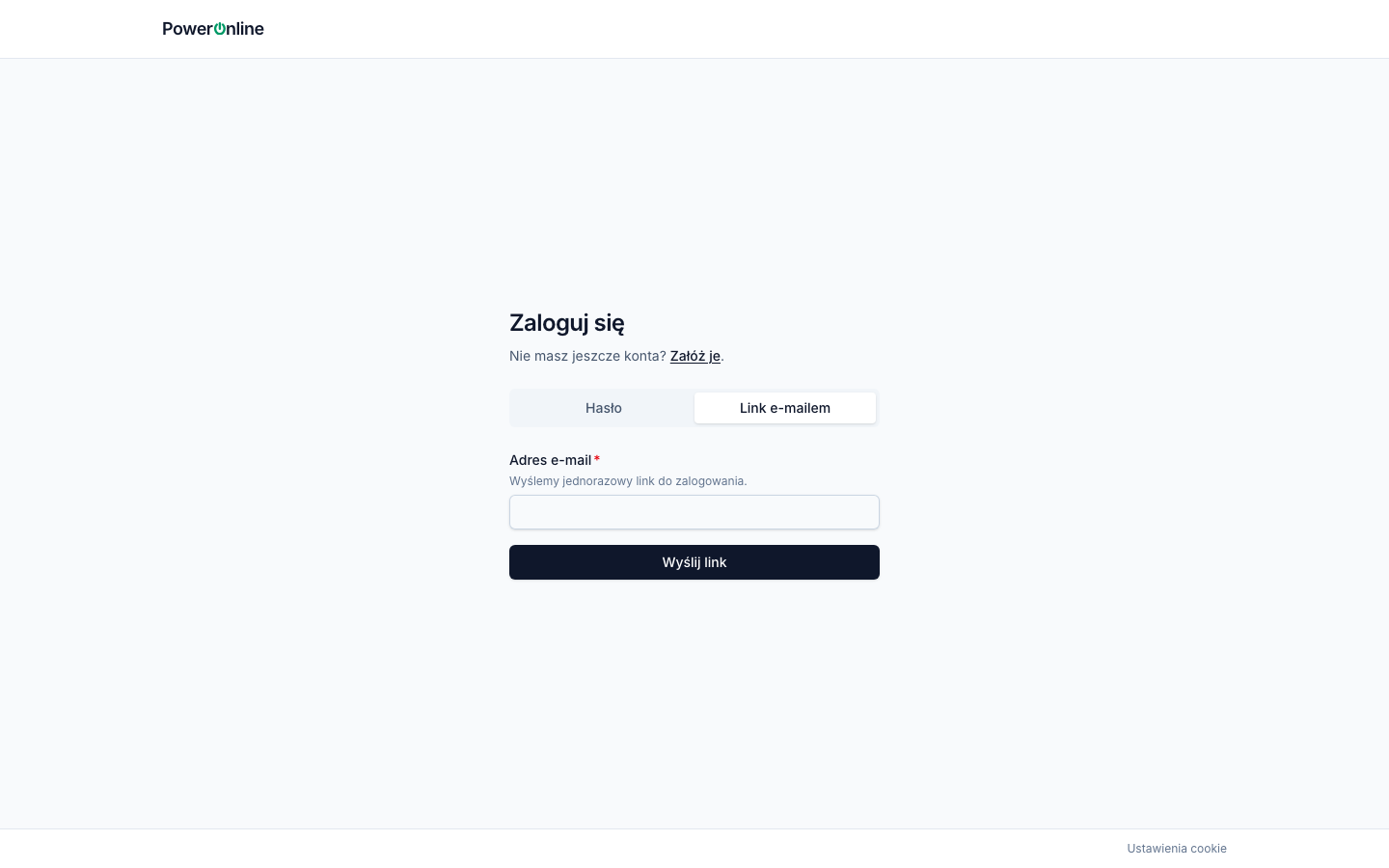
Ekran Zaloguj się (/logowanie) ma dwie zakładki:
| Hasło | Link e-mailem |
|---|---|
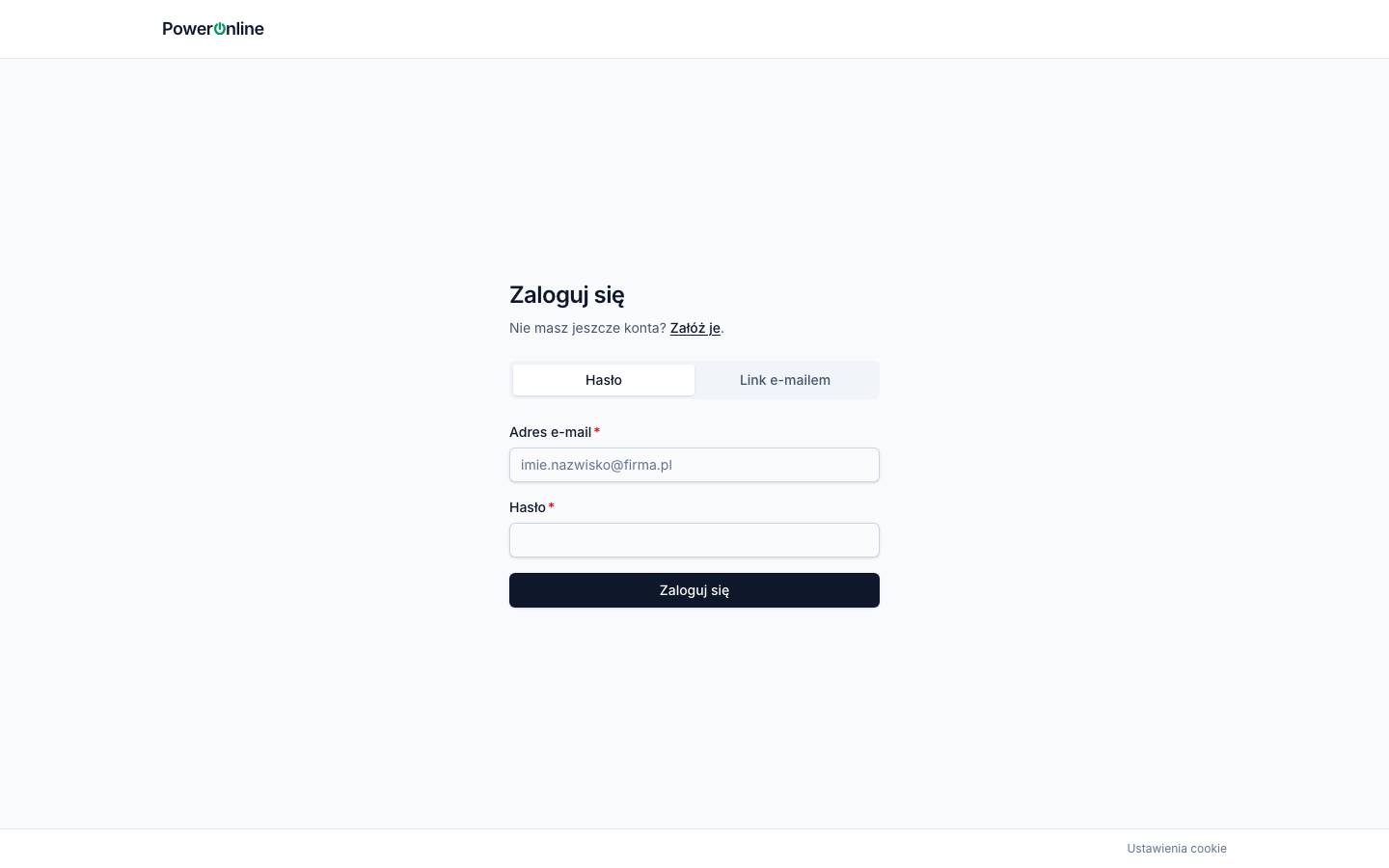 |  |
- Hasło — adres e-mail i hasło, przycisk Zaloguj się. Przy błędzie komunikat nie mówi, czy konto istnieje — to celowe.
- Link e-mailem — wpisz adres i kliknij Wyślij link; w skrzynce znajdziesz jednorazowy link, który od razu otwiera panel.
Po zalogowaniu trafiasz na Przegląd (/panel). Jeśli otworzyłeś link do konkretnej
strony panelu bez zalogowania, po zalogowaniu hasłem wrócisz na tę stronę (bez
parametrów adresu, np. wskazania postępowania); link
e-mailem zawsze otwiera Przegląd.
Panel — nawigacja
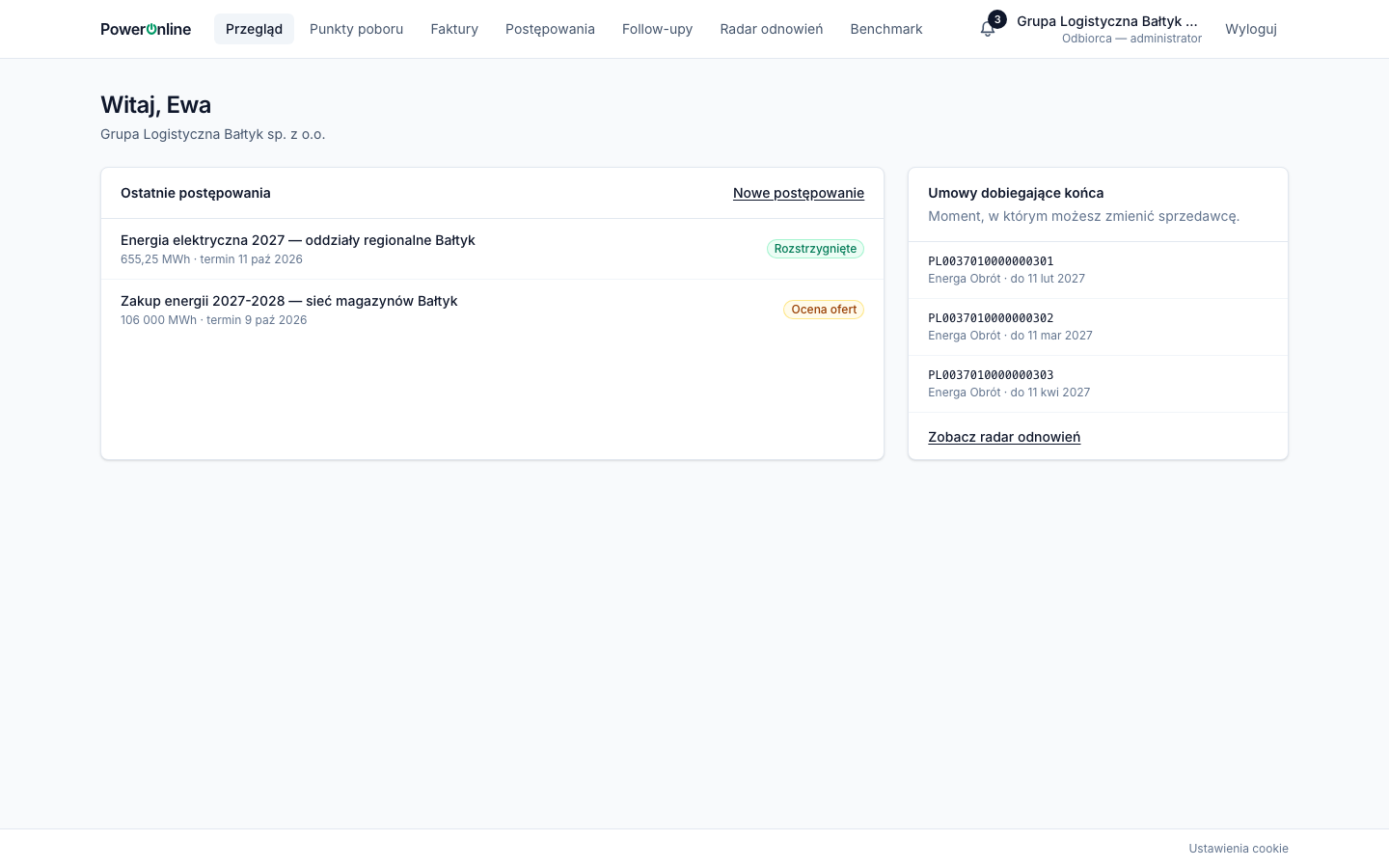
Nagłówek panelu ma zawsze ten sam układ:
-
Logo PowerOnline — powrót na Przegląd.
-
Menu zakładek — zależne od roli:
Odbiorca Sprzedawca Administrator platformy Przegląd, Punkty poboru, Faktury, Postępowania, Follow-upy, Radar odnowień, Benchmark Przegląd, Zaproszenia, Moje oferty, Wyniki, Profil sprzedawcy Przegląd, Lejek pilotażu, Weryfikacje, Prowizje, Krzywa forward, Audyt, Zgłoszenia usunięcia, Radar odnowień -
Dzwonek — liczba nieprzeczytanych powiadomień; kliknięcie otwiera listę.
-
Nazwa organizacji i rola (np. „Odbiorca — administrator”).
-
Wyloguj.
Powiadomienia
Ekran Powiadomienia zbiera zdarzenia dotyczące Twojego konta. W obecnej wersji trafiają tu zaproszenia, zamknięcie naboru, rozstrzygnięcia oraz (u sprzedawcy) potwierdzenie weryfikacji konta — zaglądaj do panelu, bo wysyłka e-mailem jest wstrzymana. Przypomnienia o terminie i prośby o odpowiedź na follow-up są wstrzymane w całości: nie powstają, więc nie pojawią się ani w poczcie, ani tutaj (zob. ograniczenia). Każdy użytkownik widzi wyłącznie własne powiadomienia.
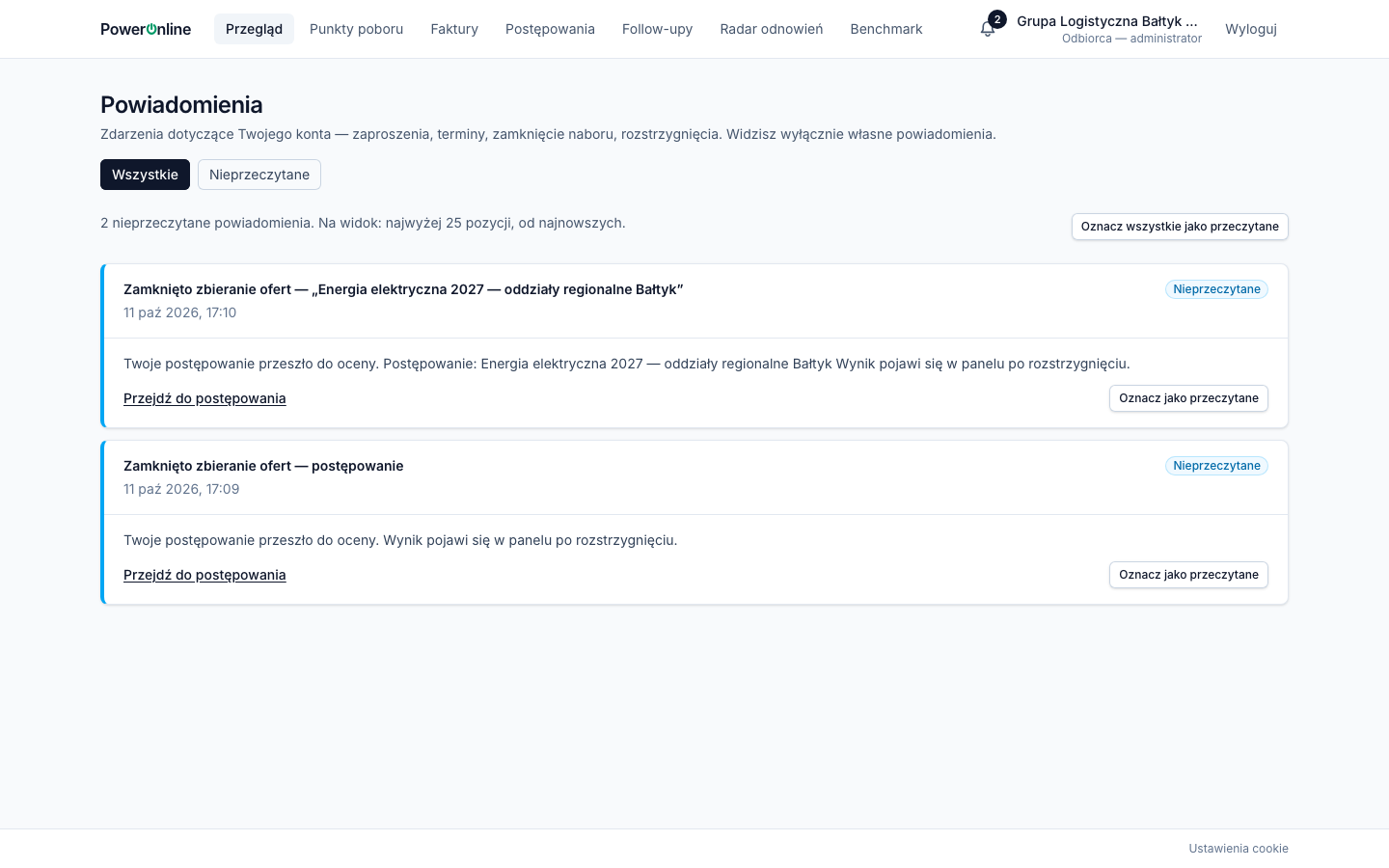
- Filtry Wszystkie / Nieprzeczytane; po 25 pozycji na widok, od najnowszych — starsze otwiera Starsze powiadomienia.
- Przy każdej pozycji link do miejsca, którego dotyczy (np. Przejdź do postępowania), oraz Oznacz jako przeczytane / nieprzeczytane.
- Oznacz wszystkie jako przeczytane czyści licznik na dzwonku.
Terminy w kalendarzu (.ics)
Terminy składania ofert możesz pobrać do Outlooka, Google Calendar czy Kalendarza Apple:
- Terminy do kalendarza (.ics) na liście postępowań odbiorcy albo Pobierz terminy do kalendarza (.ics) w zaproszeniach sprzedawcy — plik z terminami otwartych naborów (u sprzedawcy tylko tych, w których zaakceptował NDA),
- Dodaj termin do kalendarza (.ics) przy konkretnym postępowaniu (u sprzedawcy Dodaj do kalendarza (.ics) przy otwartym naborze po akceptacji NDA).
To jednorazowy plik, nie subskrypcja. Wydarzenie ma wbudowane przypomnienia; po zmianie terminu albo odwołaniu postępowania pobierz plik ponownie — kalendarz zaktualizuje istniejące wydarzenie zamiast dodać nowe.