3. Odbiorca — instrukcja obsługi
Rozdział dla firm kupujących energię. Kolejność odpowiada naturalnej pracy: najpierw punkty poboru i dane o zużyciu, potem postępowanie, ocena i rozstrzygnięcie, na końcu narzędzia do planowania (radar, benchmark).
- Przegląd
- Punkty poboru
- Faktury
- Postępowania
- Ocena ofert
- Rozstrzygnięcie i raport
- Follow-upy
- Radar odnowień
- Benchmark
- Administrator a podgląd
Przegląd
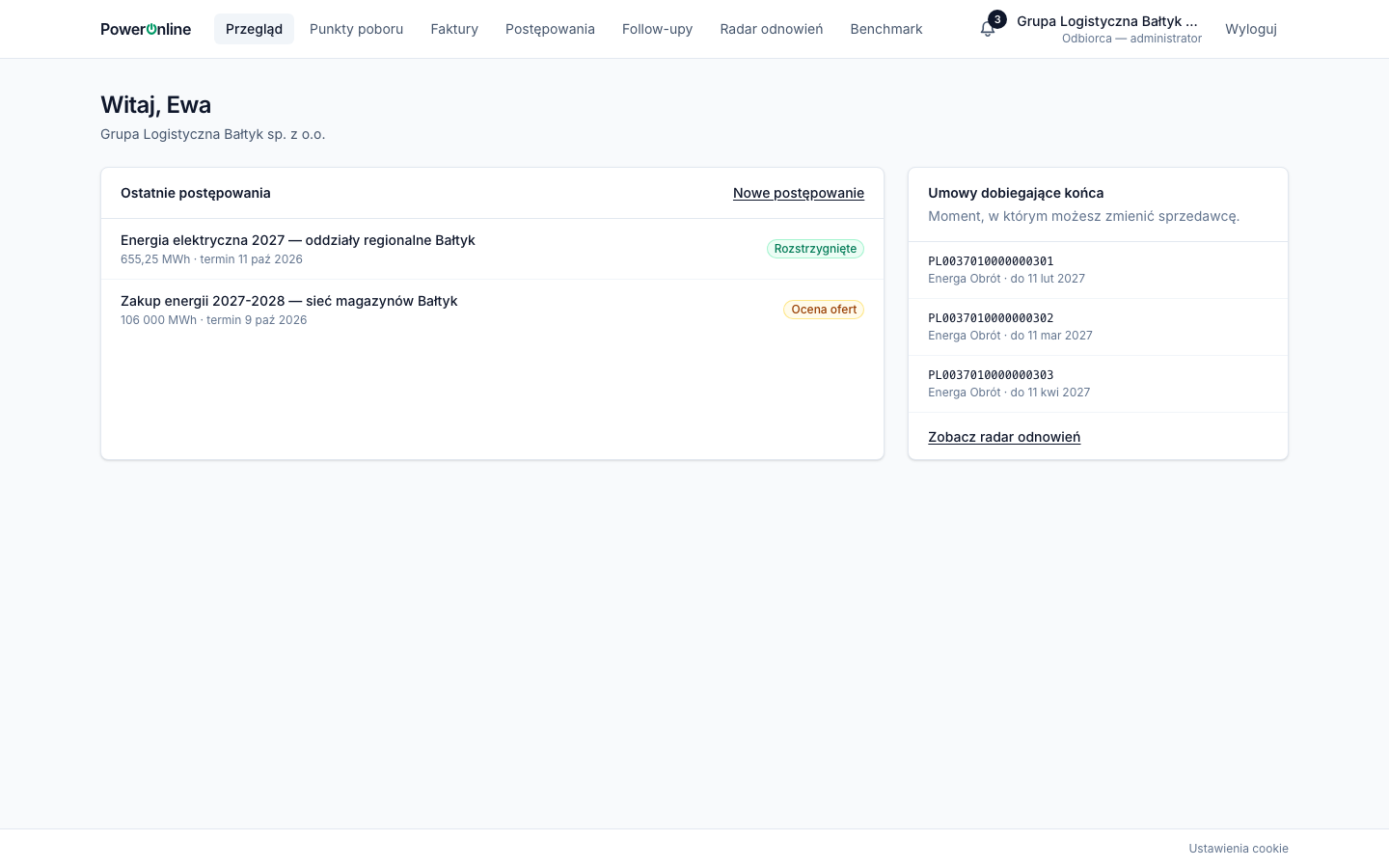
Ekran startowy pokazuje:
- Ostatnie postępowania ze statusem i przyciskiem Nowe postępowanie,
- Umowy dobiegające końca — trzy punkty poboru z najwcześniejszą zapisaną datą końca umowy (także już minioną) i link Zobacz radar odnowień.
Punkty poboru
Punkt poboru (PPE) to miejsce dostawy energii — jeden licznik, jedna umowa dystrybucyjna. Każde postępowanie obejmuje co najmniej jeden punkt, a wolumen postępowania wynika z danych o zużyciu jego punktów.
Lista punktów
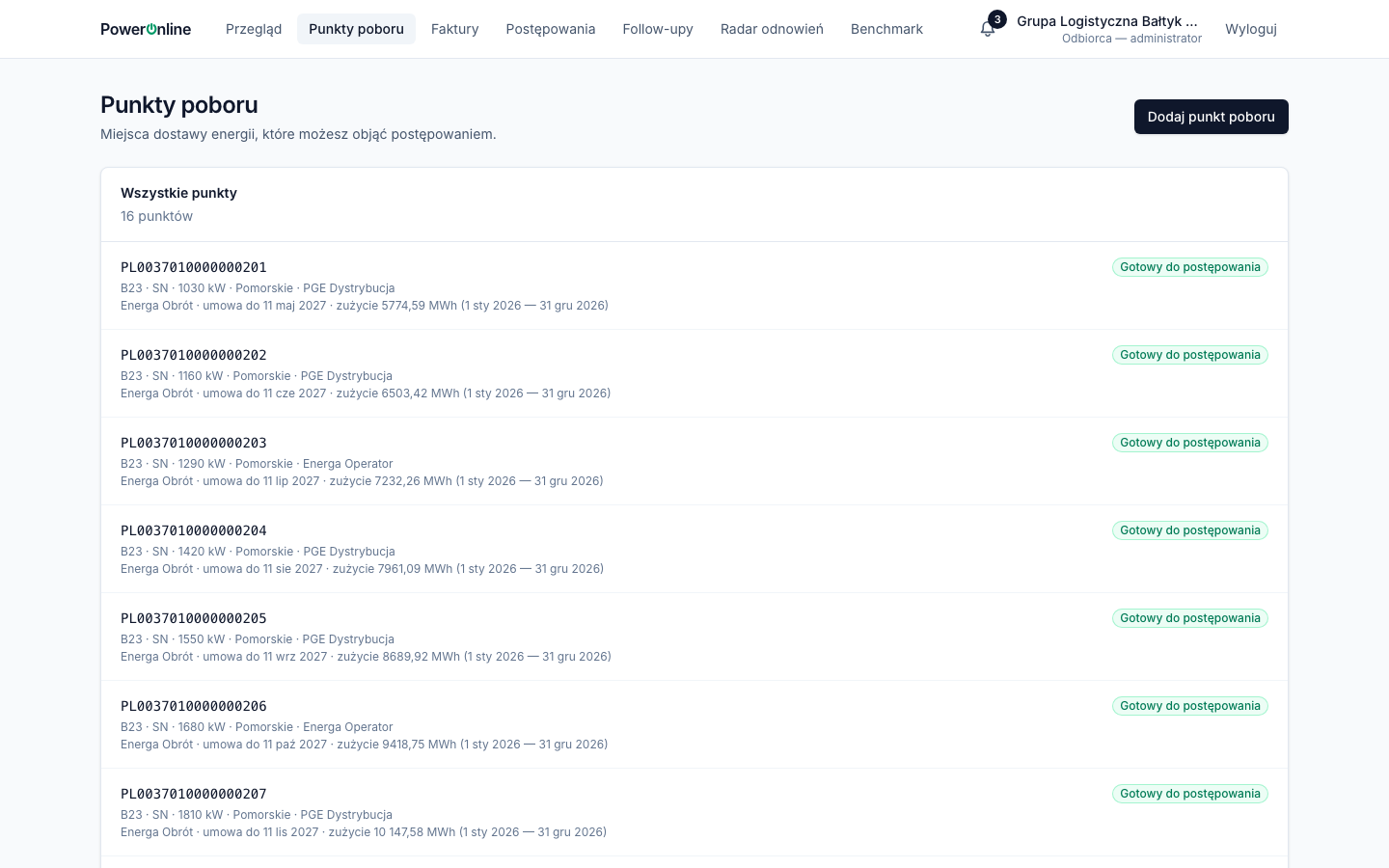
Przy każdym punkcie: kod PPE, grupa taryfowa, napięcie, moc umowna, województwo, OSD, obecny sprzedawca i koniec umowy, ostatnie zużycie oraz status:
- Gotowy do postępowania — punkt nn (grupy C) albo punkt SN/WN z wgranym profilem godzinowym,
- Wymaga profilu godzinowego — punkt SN/WN bez profilu; postępowania z nim nie opublikujesz.
Dodawanie punktu
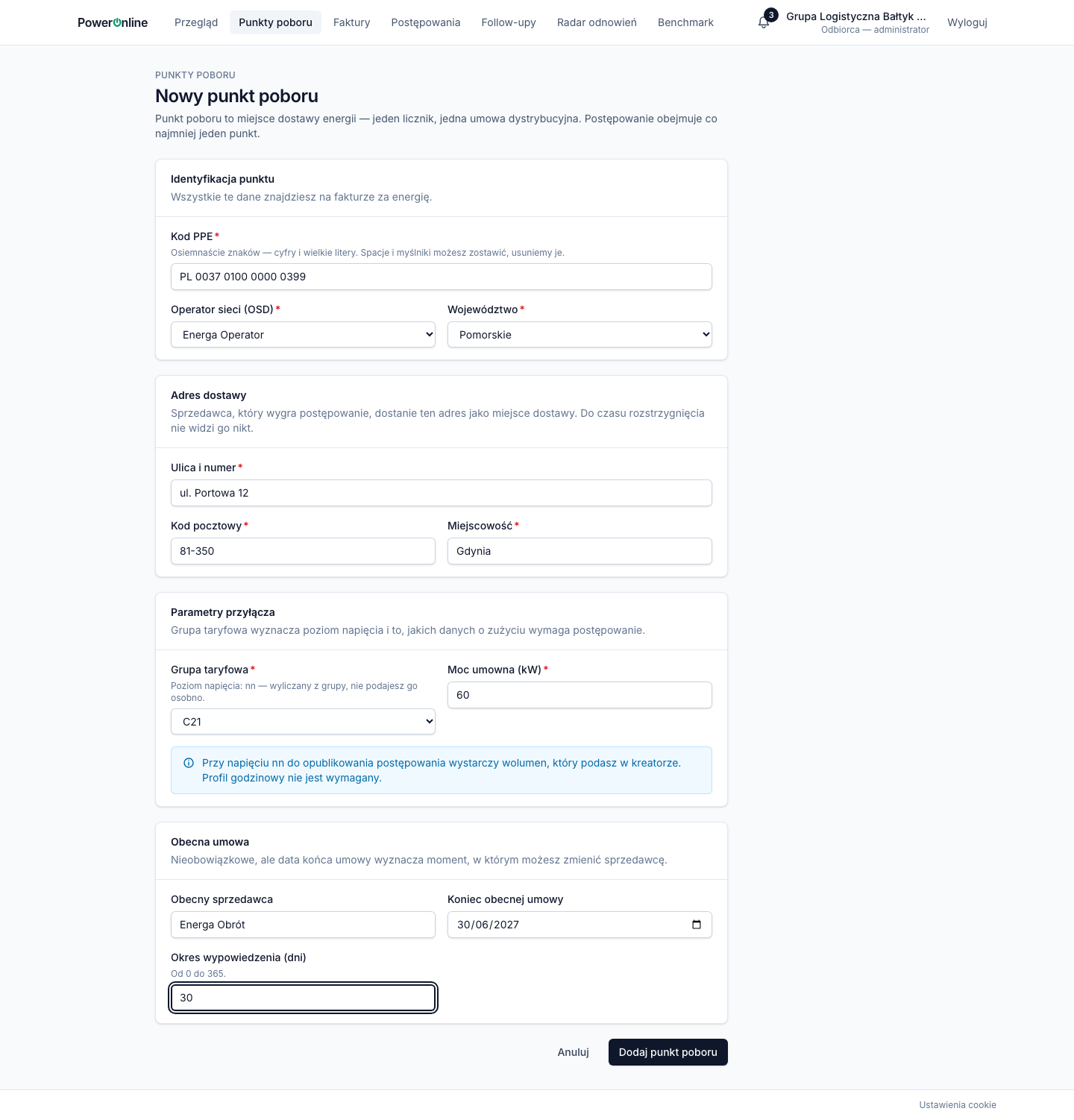
Punkty poboru → Dodaj punkt poboru. Wszystkie dane znajdziesz na fakturze za energię.
| Pole | Zasady |
|---|---|
| Kod PPE | 18 znaków — cyfry i wielkie litery; spacje i myślniki usuniemy sami. Kod jest unikalny w całej platformie. |
| Operator sieci (OSD), Województwo | z listy |
| Adres dostawy | ulica i numer, kod pocztowy (00-000), miejscowość. Do rozstrzygnięcia sprzedawcy go nie widzą. Po rozstrzygnięciu baza udostępnia zwycięzcy adres, kod PPE, obecnego sprzedawcę i koniec umowy, ale panel sprzedawcy ich dziś nie wyświetla — miejsce dostawy przekaż mu przy zawieraniu umowy. |
| Grupa taryfowa | A21–A23 (WN), B11–B23 (SN), C11–C23 (nn), R. Napięcie wyliczamy z grupy. |
| Moc umowna (kW) | większa od 0 i najwyżej 100 000 kW; dla grup C1x najwyżej 40 kW |
| Obecna umowa | obecny sprzedawca, koniec umowy, okres wypowiedzenia (0–365 dni) — nieobowiązkowe, ale bez nich radar odnowień nie wyliczy dat — pokaże punkt jako Brak danych |
Punktu nie można później edytować ani usunąć — sprawdź dane przed zapisem.
Szczegóły punktu i dane o zużyciu
Kliknij punkt na liście, żeby zobaczyć jego Wolumen roczny (wyliczony tą samą metodą, której użyje kreator) i Okresy rozliczeniowe ze źródłem danych i oceną jakości.
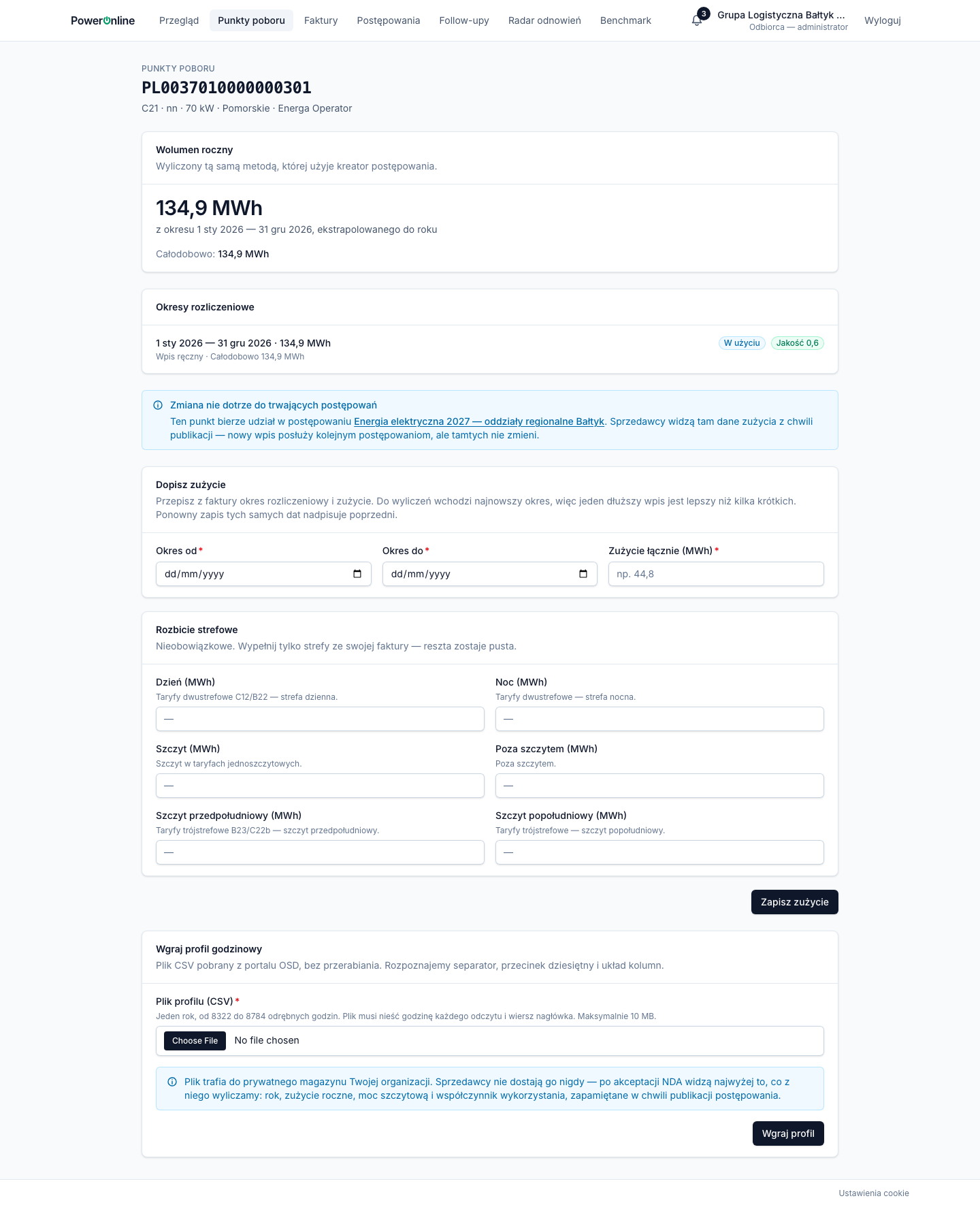
Dla punktów nn masz trzy źródła danych:
- Dopisz zużycie — przepisz z faktury okres rozliczeniowy (Okres od, Okres do) i Zużycie łącznie (MWh); Rozbicie strefowe jest nieobowiązkowe, ale strefy muszą sumować się do całości. Do wyliczeń wchodzi najnowszy okres, więc jeden roczny wpis jest lepszy niż kilka miesięcznych. Ponowny zapis tych samych dat nadpisuje poprzedni.
- Faktura — wgrana i potwierdzona.
- Profil godzinowy — jak niżej.
Jakość danych (np. „Jakość 0,6”) dla wpisu ręcznego i faktury zależy od tego, jaką część roku obejmuje okres (najwyżej 0,85 dla wpisu ręcznego i 0,9 dla faktury); profil godzinowy ma zawsze 0,95. Poniżej 0,5 kreator i sprzedawcy dostaną ostrzeżenie o słabej podstawie danych.
Jeśli punkt należy do trwającego postępowania, ekran o tym przypomina: sprzedawcy wyceniają dane z chwili publikacji, więc nowy wpis posłuży dopiero kolejnym postępowaniom.
Profil godzinowy (punkty SN i WN)
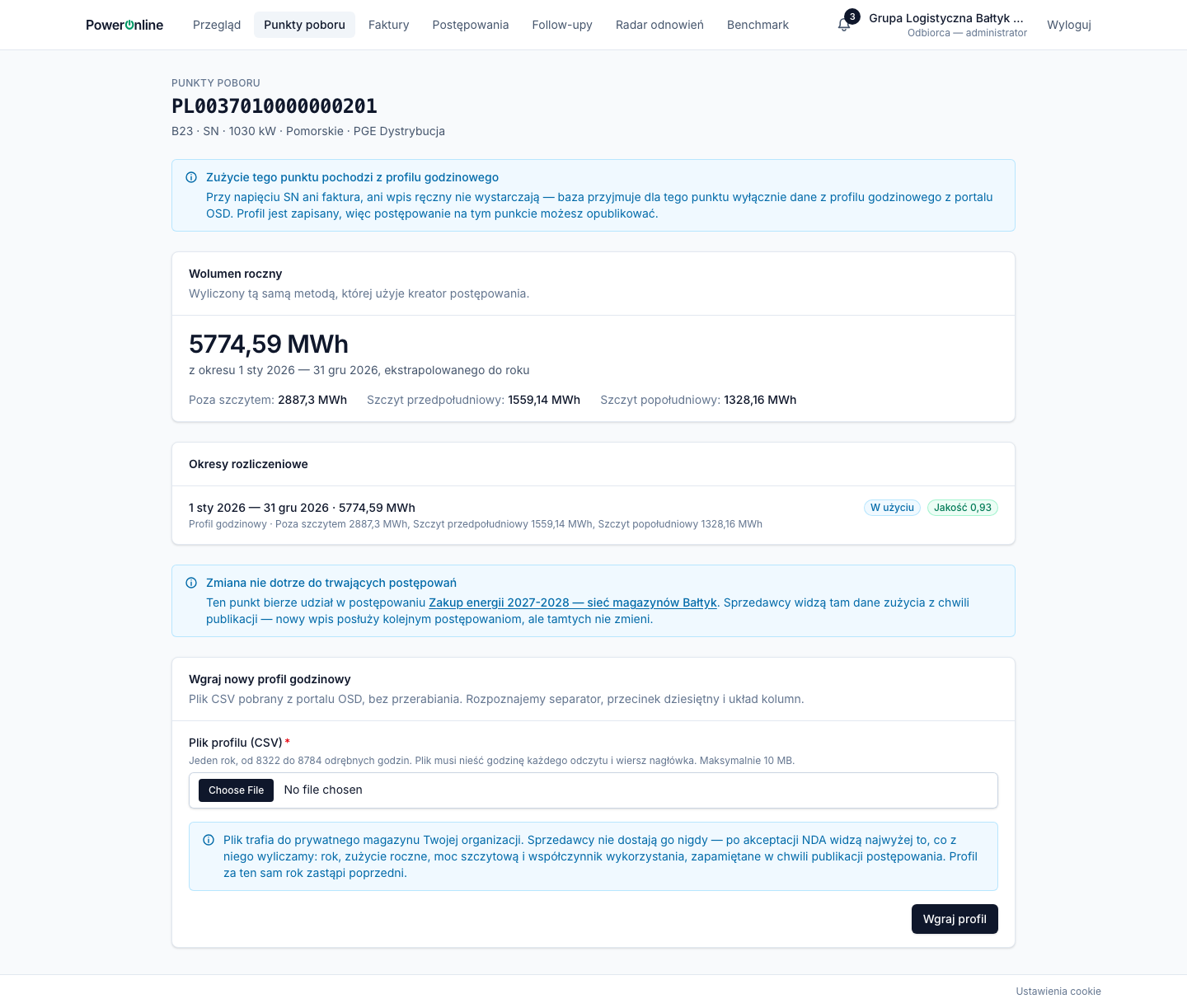
Dla punktów na średnim i wysokim napięciu ani faktura, ani wpis ręczny nie wystarczą — potrzebny jest profil godzinowy z portalu OSD. W karcie Wgraj profil godzinowy:
- plik CSV pobrany z portalu OSD, bez przerabiania (separator i przecinek dziesiętny rozpoznajemy sami); XLS/XLSX nie są obsługiwane,
- jeden rok kalendarzowy, co najmniej 95% jego godzin — 8322 z 8760 w roku zwykłym, 8345 z 8784 w przestępnym — z wierszem nagłówka i godziną każdego odczytu; maksymalnie 10 MB,
- profil za ten sam rok zastępuje poprzedni.
Plik zostaje w prywatnym magazynie Twojej organizacji; sprzedawca nie dostaje go nigdy. Platforma wylicza z niego zużycie roczne, moc szczytową i współczynnik wykorzystania (bez podziału na strefy). Przy publikacji postępowanie zapamiętuje moc szczytową i współczynnik wykorzystania z profilu za najnowszy rok oraz zużycie z najnowszego okresu rozliczeniowego punktu (z datami tego okresu), niezależnie od tego, skąd ten okres pochodzi; później wgrany profil tego postępowania już nie zmienia. Zaproszony sprzedawca może te wielkości odczytać po akceptacji NDA — choć formularz oferty pokazuje mu tylko wolumen referencyjny, liczbę punktów i łączną moc umowną.
Faktury
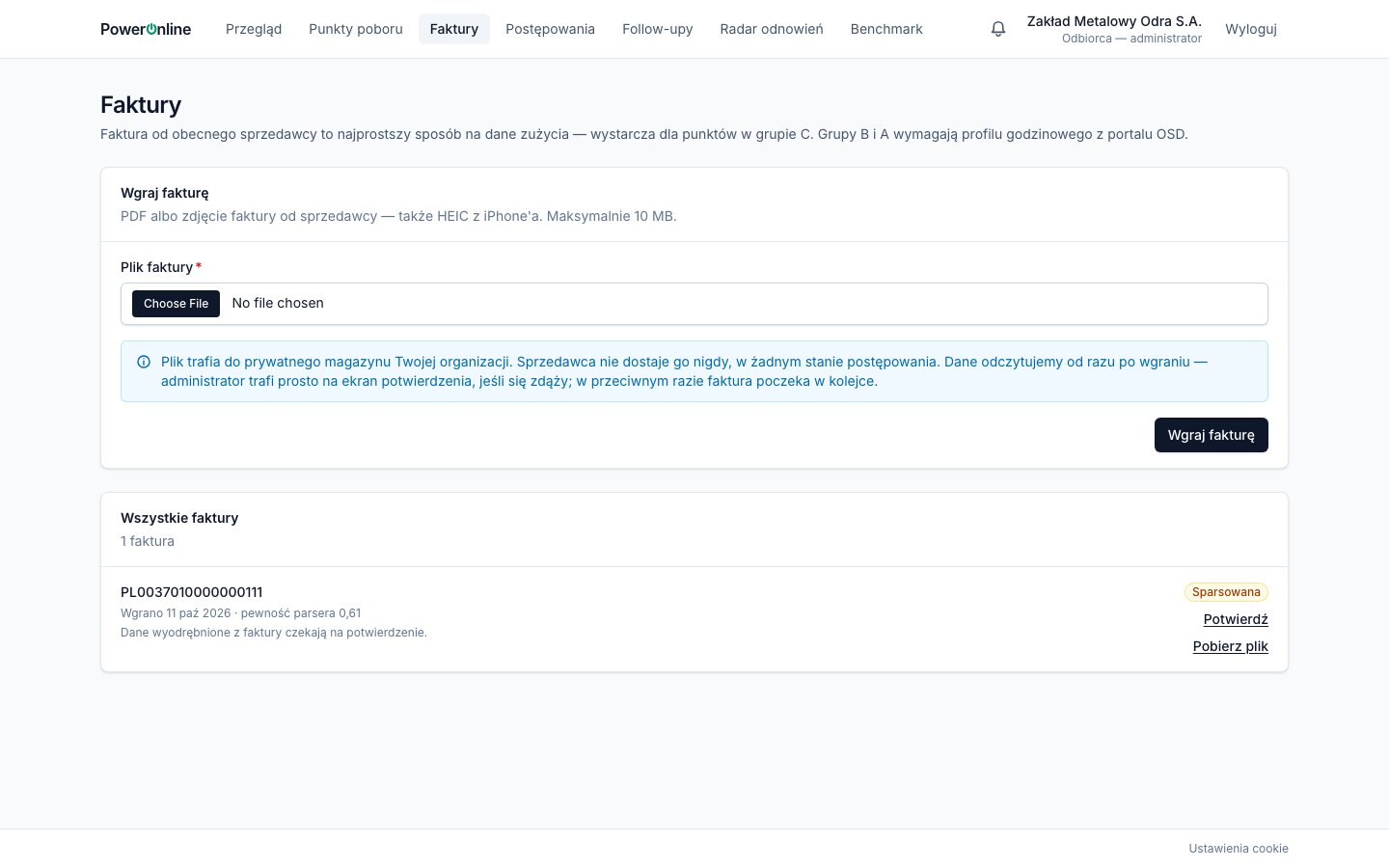
Faktura to najszybszy sposób na dane o zużyciu punktu nn: wgrywasz plik, platforma odczytuje z niego dane, a Ty je sprawdzasz i potwierdzasz.
-
Wgraj fakturę — PDF albo zdjęcie (JPEG, PNG, WEBP, także HEIC z iPhone'a), do 10 MB. Plik trafia do prywatnego magazynu Twojej organizacji; sprzedawca nie dostaje go nigdy. Do odczytu danych plik jest przekazywany zewnętrznemu modelowi AI przez usługę OpenRouter (szczegóły w Polityce prywatności).
-
Platforma odczytuje dane od razu. Jeśli zdąży, administrator trafia prosto na ekran potwierdzenia; jeśli nie — faktura czeka w kolejce i zostanie odczytana później, w tle (przy wyczerpanym limicie odczytów może to potrwać ponad godzinę).
-
Status faktury na liście:
Status Znaczenie W kolejce plik czeka na odczytanie Sparsowana dane odczytane, czekają na potwierdzenie — link Potwierdź Błąd parsowania nie udało się odczytać pliku; plik pozostaje do pobrania Potwierdzona dane sprawdzone przez człowieka i zapisane jako zużycie
Potwierdzenie faktury
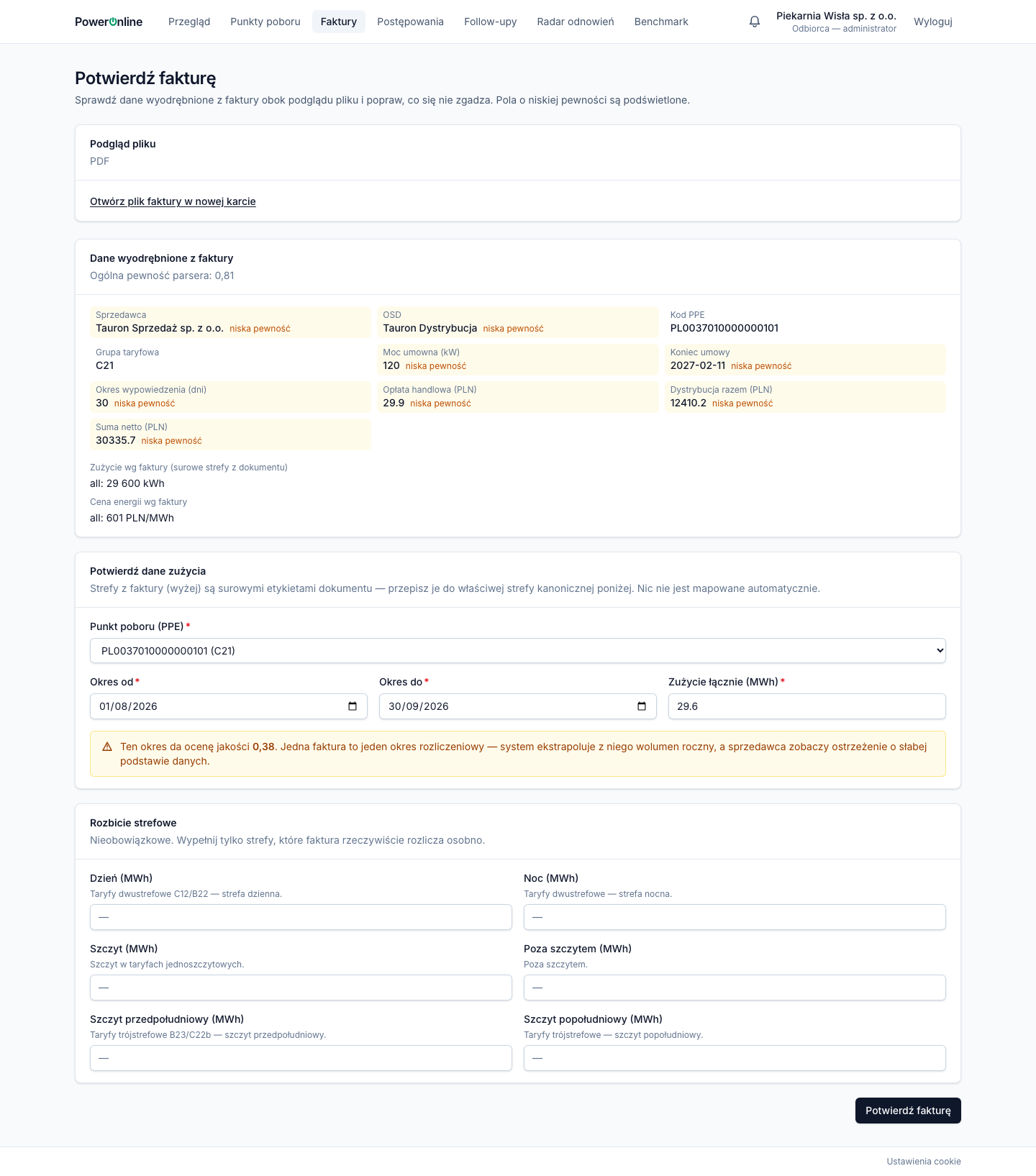
- Dane wyodrębnione z faktury — sprzedawca, OSD, kod PPE, grupa taryfowa, moc, opłaty, zużycie i cena z dokumentu. Pola oznaczone niska pewność sprawdź szczególnie uważnie z plikiem (link Otwórz plik faktury w nowej karcie).
- Potwierdź dane zużycia — wybierz Punkt poboru (PPE) (lista obejmuje punkty nn), sprawdź okres i zużycie łączne. Pod polami zobaczysz, jaką ocenę jakości da ten okres.
- Rozbicie strefowe — strefy z faktury są surowymi etykietami dokumentu; przepisz je do właściwej strefy sam, nic nie jest mapowane automatycznie.
- Potwierdź fakturę zapisuje okres zużycia w punkcie (źródło „Faktura”) i zmienia status na Potwierdzona.
Limity na organizację, w oknie godziny:
- 30 wgrań — kolejne wgranie formularz odrzuci komunikatem „Za dużo wgrań w ostatniej godzinie”; plik nie zostaje zapisany, więc trzeba go wgrać ponownie później,
- 20 odczytów — wgrana faktura ponad ten limit zostaje ze statusem W kolejce i zostanie odczytana później, bez Twojego udziału.
Postępowania
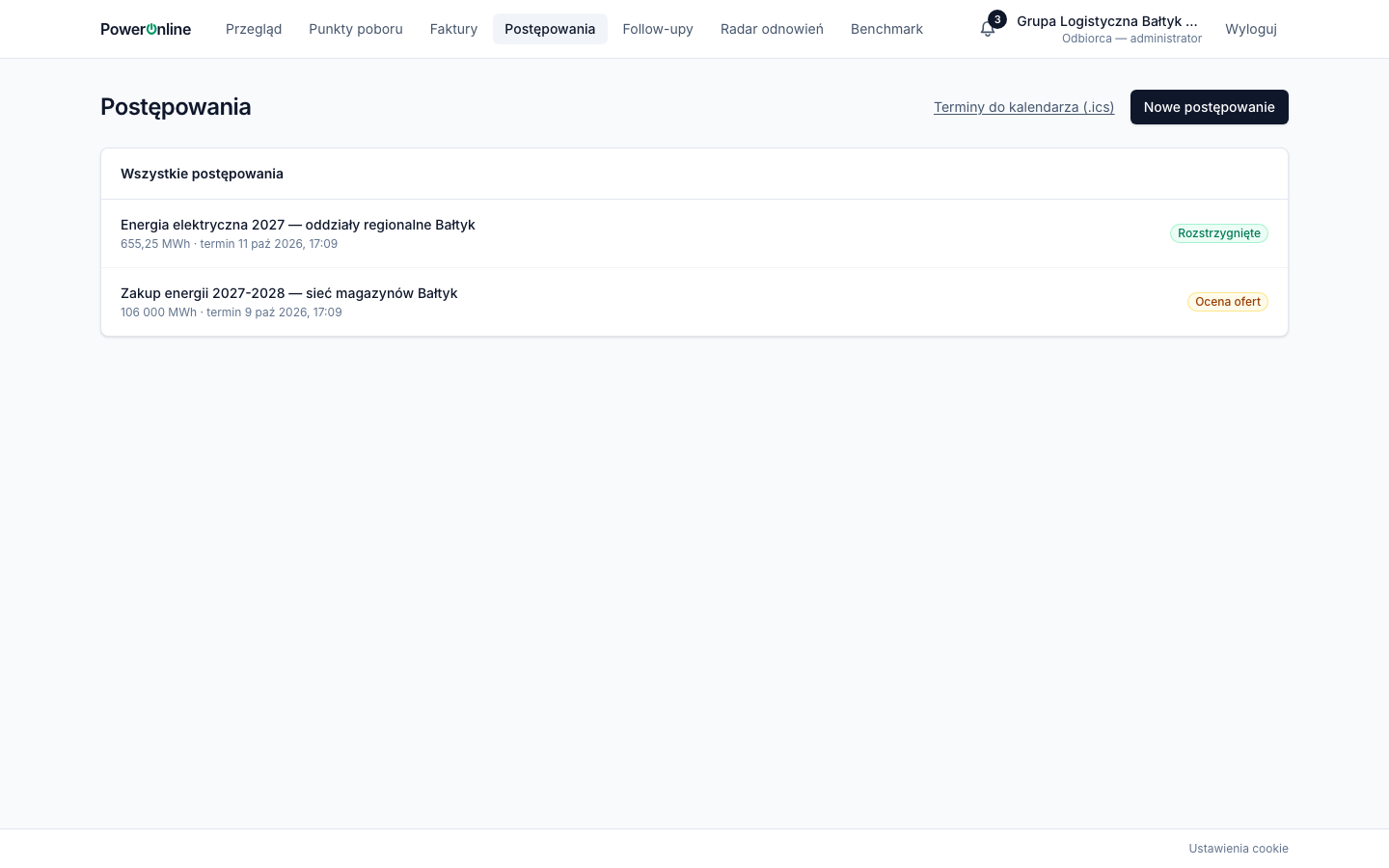
Lista pokazuje postępowania organizacji od najnowszego, z wolumenem, terminem i statusem (zob. cykl życia). Tu jest też Nowe postępowanie i Terminy do kalendarza (.ics). Lista nie jest stronicowana: przy bardzo dużej liczbie postępowań najstarsze mogą nie zmieścić się w limicie wierszy jednej odpowiedzi bazy.
Tworzenie postępowania w pięciokrokowym kreatorze opisuje przewodnik, część A. Najważniejsze zasady:
- treść szkicu widzi tylko Twoja organizacja — sprzedawca dodany w kroku zaproszeń widzi już jednak samą kartę zaproszenia (bez treści); do ukończonych kroków kreatora możesz wracać,
- publikację blokują: brak punktów, punkt SN/WN bez profilu, brak zaproszonych, brak rodzaju oferty, termin w przeszłości albo nie przed początkiem dostawy, zerowy albo niezgodny wolumen, wymóg OZE bez udziału gwarancji pochodzenia,
- ostrzeżenia (nie blokują): mniej niż 3 dni do terminu, mniej niż 3 zaproszonych, słabe dane o zużyciu, wolumen inny niż wynika z aktualnych danych,
- po publikacji warunków nie można zmienić.
Strona postępowania
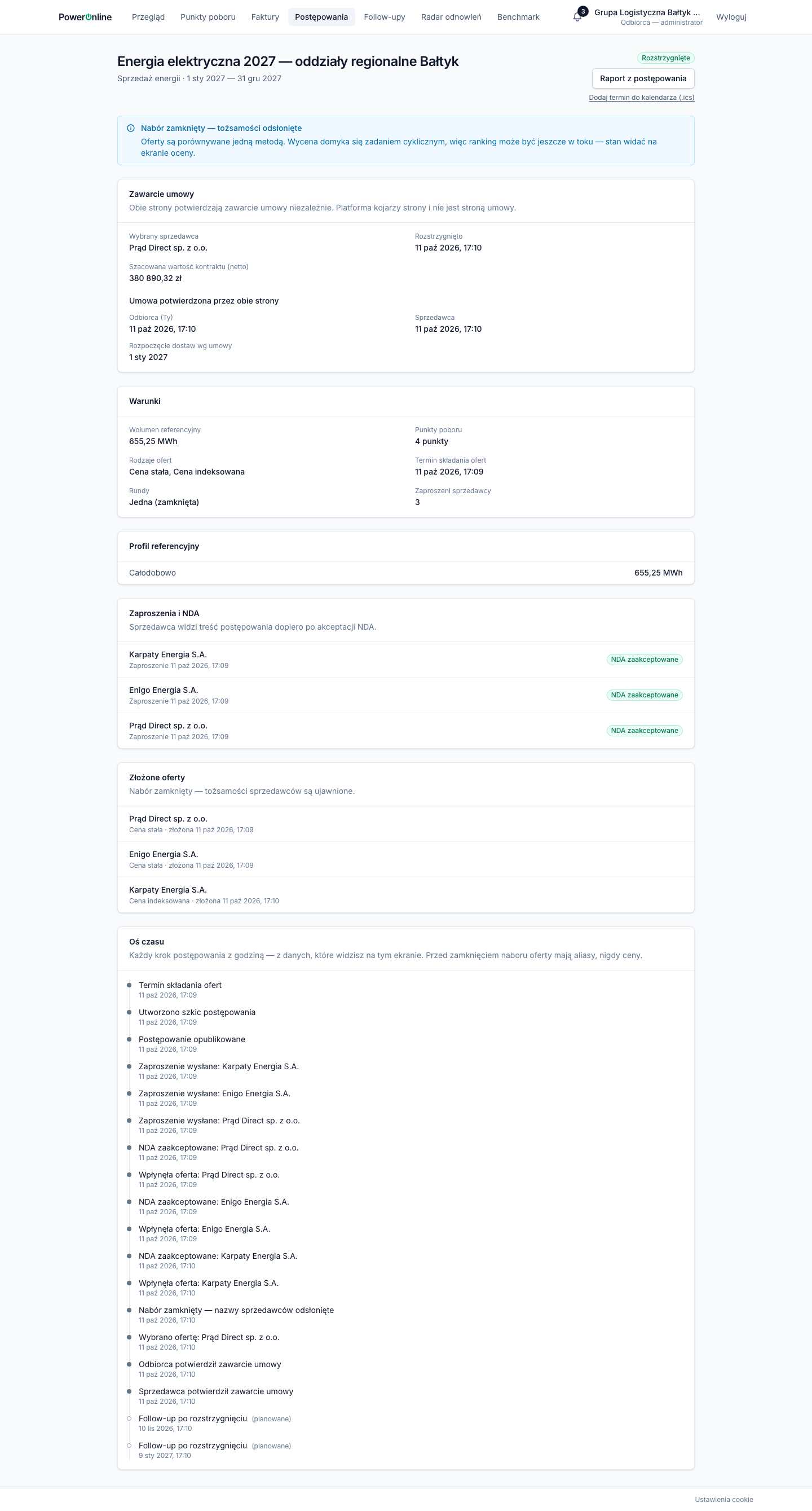
- Warunki i Profil referencyjny — wolumen i profil, na których liczony jest ranking (wymóg OZE i termin płatności, które sprzedawca też widzi w formularzu oferty, są w kreatorze, nie na tej karcie).
- Zaproszenia i NDA — stan każdego zaproszenia: Czeka na NDA, NDA zaakceptowane albo odmowa.
- Złożone oferty — w trakcie naboru tylko aliasy („Sprzedawca A”), rodzaj oferty i czas złożenia; nazwy odsłaniają się przy zamknięciu naboru, ceny — na ekranie oceny.
- Oś czasu — każdy krok z godziną: publikacja, zaproszenia, akceptacje NDA, oferty, zamknięcie, wybór, potwierdzenia, follow-upy (planowane pozycje są oznaczone).
- Przycisk następnego kroku w nagłówku, pod statusem: Wróć do kreatora (szkic), Oceń oferty (ocena ofert; konto „podgląd” ma Zobacz ocenę ofert), po rozstrzygnięciu Potwierdź zawarcie umowy (gdy czeka Twoje potwierdzenie) albo Raport z postępowania. W trakcie naboru przycisku nie ma.
- Dodaj termin do kalendarza (.ics) i odliczanie „Zostało N dni” w trakcie naboru.
Ocena ofert
Ekran oceny jest dostępny, gdy postępowanie ma status Ocena ofert albo Rozstrzygnięte. Ranking liczy się automatycznie zaraz po zamknięciu naboru — zwykle w ciągu minuty.
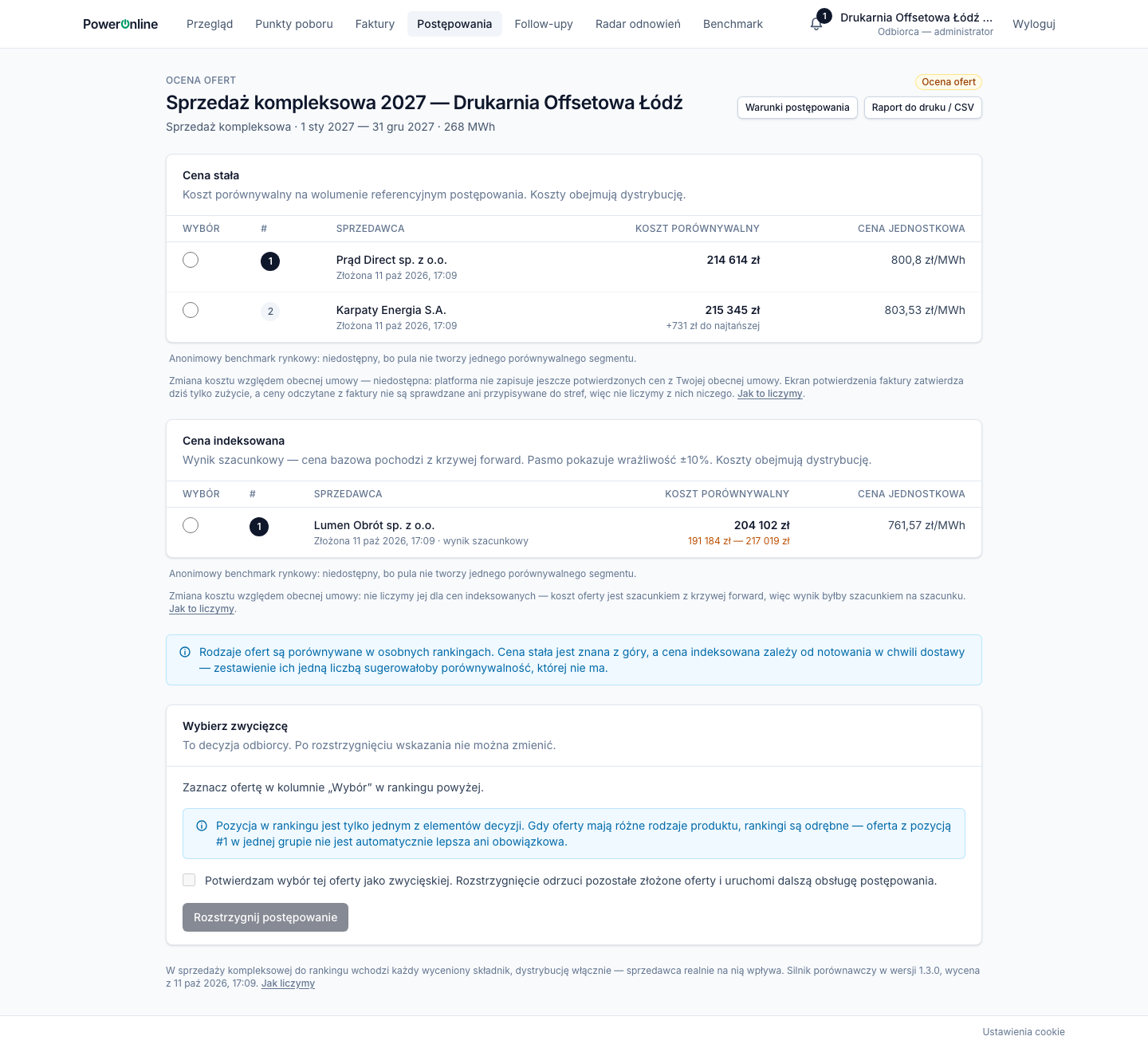
- Osobny ranking dla każdego rodzaju oferty (cena stała, indeksowana, zakup transzowy). Oferty różnych rodzajów nie są porównywane jedną liczbą.
- Koszt porównywalny — suma wszystkich wycenionych składników na wolumenie i profilu referencyjnym; oferty są ułożone rosnąco, a przy każdej poza pierwszą widać różnicę „+X zł do najtańszej”.
- Cena jednostkowa — koszt porównywalny na 1 MWh.
- Dystrybucja — mówi o niej opis nad tabelą: w sprzedaży energii „Koszty nie obejmują opłat dystrybucyjnych” (płacisz je OSD niezależnie od wyniku); w sprzedaży kompleksowej „Koszty obejmują dystrybucję”, bo sprzedawca realnie na nią wpływa i wchodzi ona do rankingu. Kolumna Koszt pełny pojawia się tylko wtedy, gdy różni się od kosztu porównywalnego (np. w rankingu ze starszej wersji silnika).
- Cena indeksowana — „wynik szacunkowy” z pasmem ±10%, bo cena energii zależy od przyszłego notowania. Dla zakupu transzowego porównywane są marża i opłaty.
- Anonimowy benchmark rynkowy — mediana i kwartyle rynku dla tego samego segmentu, o ile jest co najmniej 5 obserwacji od co najmniej 3 sprzedawców (zob. Benchmark); inaczej pod tabelą jest jedna linia z przyczyną.
- Zmiana kosztu względem obecnej umowy — w obecnej wersji niedostępna: platforma nie zapisuje jeszcze potwierdzonych cen z Twojej obecnej umowy.
- W wycenie — osobna karta nad rankingami: oferty ze statusem Wycena w toku trafią do rankingu, gdy wycena się domknie.
- Poza rankingiem — oferty, które wpłynęły, ale nie biorą udziału w porównaniu (Odrzucona).
Komunikaty Wycena jeszcze się nie domknęła i Ranking jest przeliczany (po zmianie wersji silnika porównawczego) oznaczają, że na komplet trzeba chwilę poczekać; do tego czasu nie wybierzesz zwycięzcy.
Pełny opis metody: publiczna strona Jak liczymy oferty (/jak-liczymy; link „Jak to
liczymy” jest też przy wierszu „Zmiana kosztu względem obecnej umowy” na ekranie oceny).
Rozstrzygnięcie i raport
Wybierz zwycięzcę (tylko administrator odbiorcy):
- zaznacz ofertę w kolumnie Wybór w tabeli rankingu — karta Wybierz zwycięzcę na dole ekranu pokaże wybraną ofertę z rodzajem i pozycją w jej rankingu i przyklei się do dołu okna,
- zaznacz Potwierdzam wybór tej oferty jako zwycięskiej… (zmiana wyboru kasuje to potwierdzenie),
- kliknij Rozstrzygnij postępowanie.
Pozycja w rankingu jest jednym z elementów decyzji — możesz wybrać ofertę z innego rodzaju albo niższej pozycji. Wyboru nie można zmienić; pozostałe oferty zostają odrzucone. Szczegóły z ekranami: przewodnik, kroki 14–18.
Potwierdzenie zawarcia umowy
Po podpisaniu umowy ze zwycięzcą potwierdź to w karcie Zawarcie umowy na stronie postępowania (tylko administrator odbiorcy; konto „podgląd” widzi kartę do odczytu):
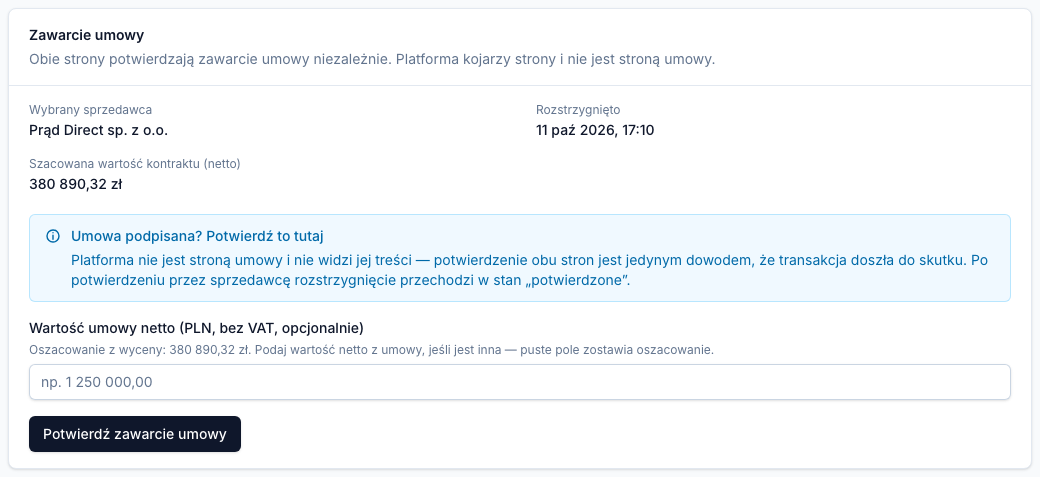
- Wartość umowy netto (PLN, bez VAT, opcjonalnie) — wpisz wartość netto z umowy, jeśli różni się od oszacowania z wyceny; puste pole zostawia oszacowanie. Od tej wartości liczona jest prowizja sprzedawcy. Gdy sprzedawca potwierdził już umowę przy danej wartości, nie można jej zmienić. Przy ofercie transzowej pola nie ma — potwierdzasz samo zawarcie umowy, a podstawę prowizji sprzedawcy ustala platforma.
- Potwierdź zawarcie umowy — potem karta jest tylko do odczytu i pokazuje stan: Czeka na Twoje potwierdzenie, Czeka na potwierdzenie drugiej strony, Umowa potwierdzona przez obie strony albo Umowa nie została zawarta (z powodem podanym przez sprzedawcę).
- Potwierdzenie nie jest możliwe, gdy którakolwiek ze stron jest zawieszona.
Raport do druku / CSV zawiera warunki, uczestnictwo (zaproszeni, NDA, odmowy), ranking, rozstrzygnięcie z datami potwierdzeń i opis metody. Raport rozstrzygniętego postępowania pokazuje ranking w wersji silnika z chwili decyzji — nawet jeśli platforma liczy już nowszą wersją.
Follow-upy
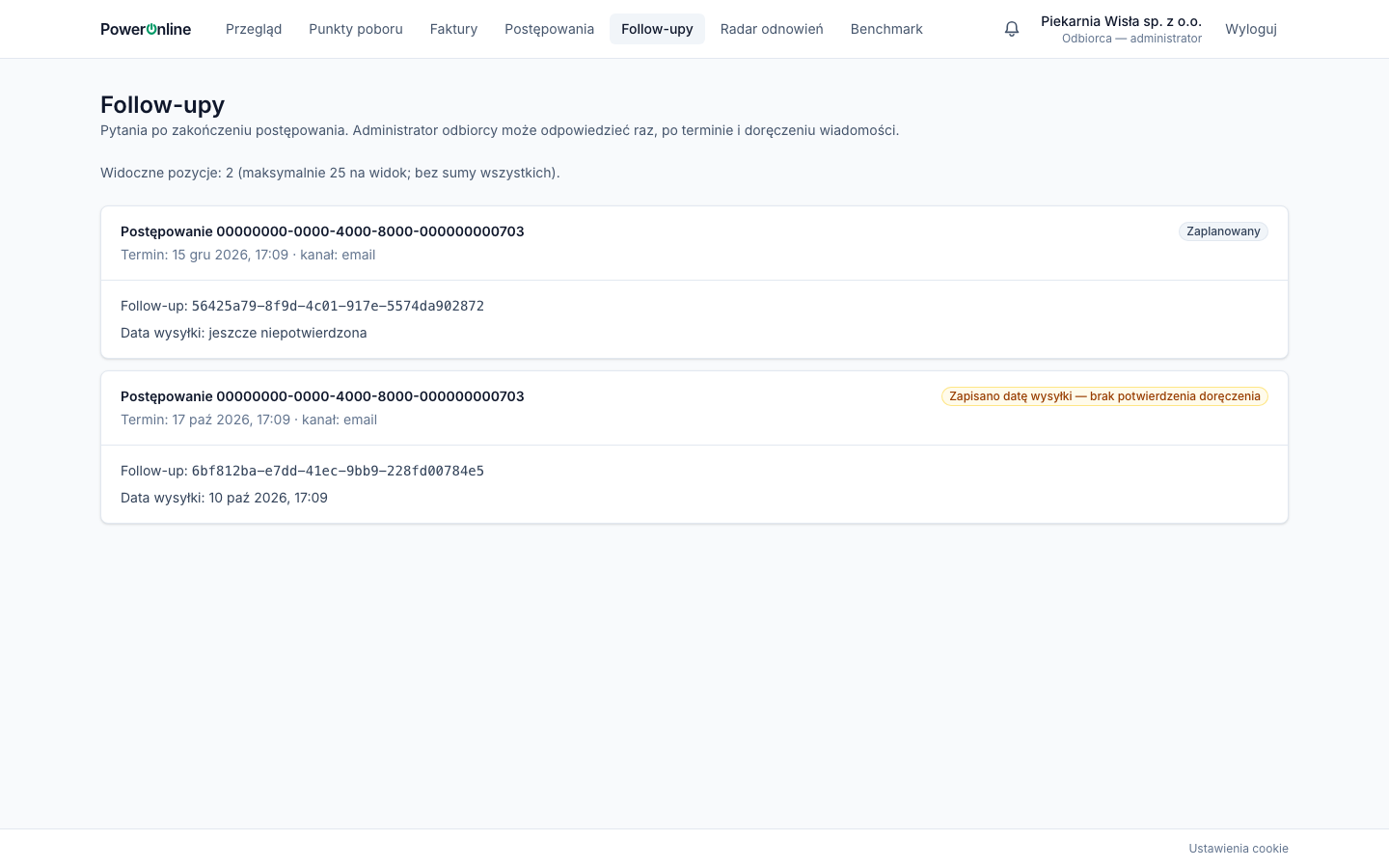
30 i 90 dni po rozstrzygnięciu platforma pyta, czy umowa została podpisana. Lista Follow-upy pokazuje zaplanowane i wysłane pytania z terminem i kanałem. Gdy termin minie, a wiadomość zostanie doręczona, administrator odbiorcy może odpowiedzieć — raz:
- Podpisano umowę ze zwycięzcą z platformy,
- Podpisano umowę z innym sprzedawcą,
- Nie podpisano umowy,
przyciskiem Odpowiedz.
Wysyłka pytań follow-up jest w obecnej wersji wstrzymana razem z pocztą e-mail (zob. ograniczenia), więc przycisk Odpowiedz pojawi się dopiero po jej włączeniu.
Radar odnowień
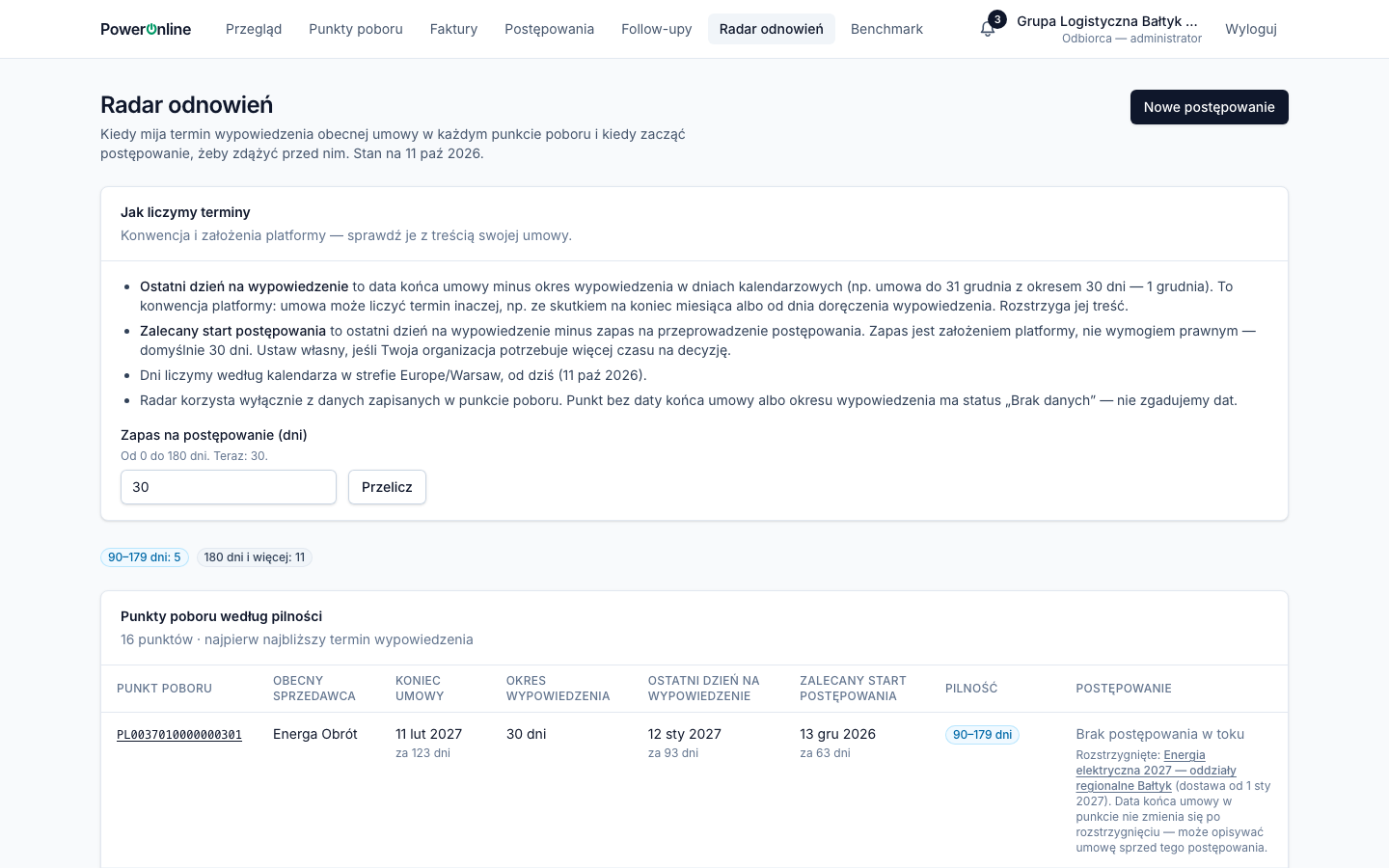
Radar mówi, kiedy mija termin wypowiedzenia obecnej umowy w każdym punkcie poboru i kiedy zacząć postępowanie, żeby zdążyć:
- Ostatni dzień na wypowiedzenie = koniec umowy − okres wypowiedzenia (dni kalendarzowe). To konwencja platformy — rozstrzyga treść Twojej umowy.
- Zalecany start postępowania = ostatni dzień na wypowiedzenie − Zapas na postępowanie (domyślnie 30 dni; ustaw 0–180 i kliknij Przelicz).
- Pilność: po terminie wypowiedzenia, mniej niż 30 dni, 30–89, 90–179, 180 dni i więcej, brak danych, data końca umowy minęła.
- Kolumna Postępowanie pokazuje, czy punkt jest już objęty szkicem, naborem albo oceną. Rozstrzygnięte postępowanie nie zmienia daty końca umowy zapisanej w punkcie, więc po rozstrzygnięciu data może opisywać poprzednią umowę.
Punkt bez daty końca umowy albo okresu wypowiedzenia ma status Brak danych — radar nie zgaduje dat (chyba że zapisana data końca już minęła — wtedy Data końca umowy minęła).
Benchmark
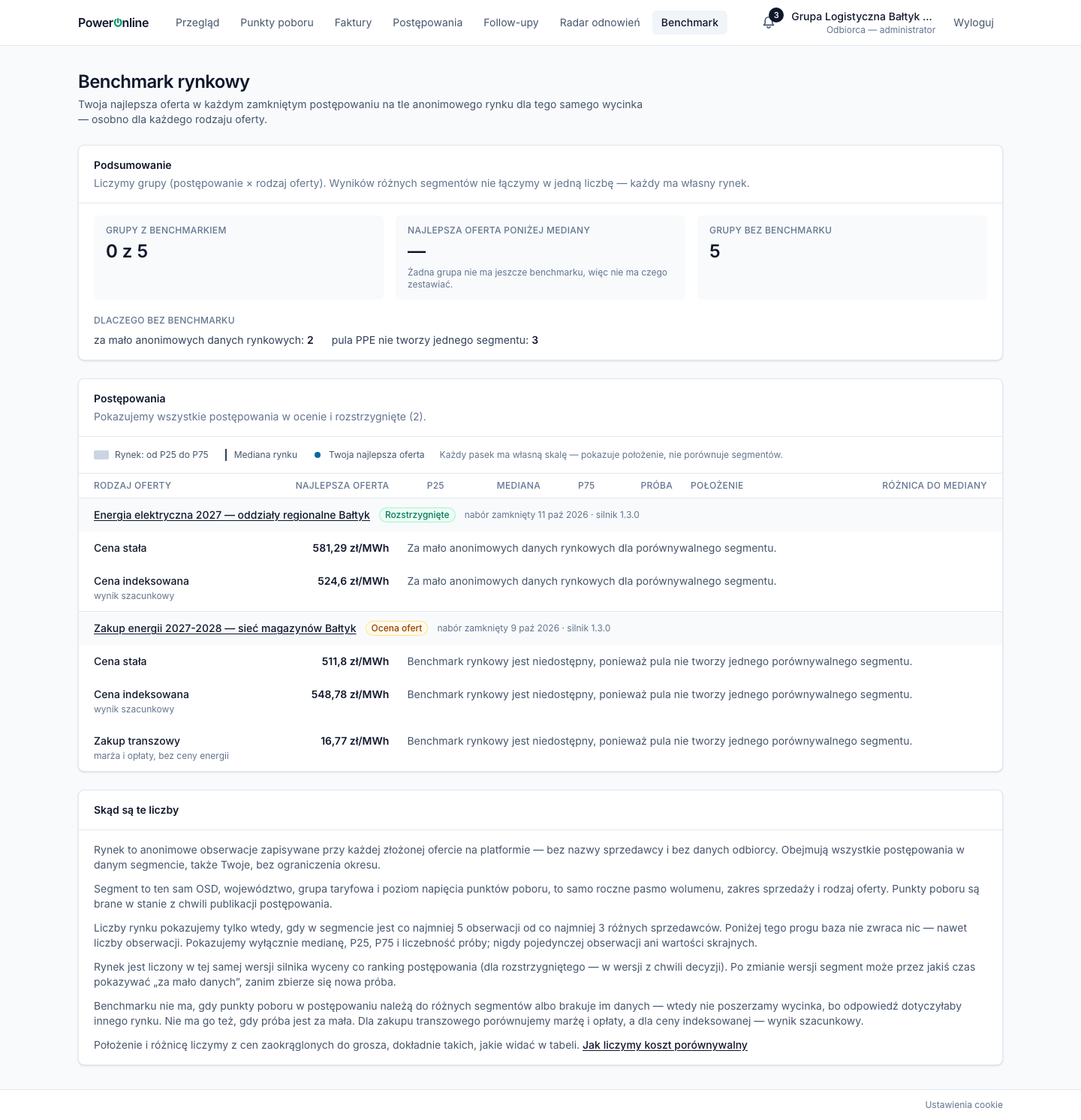
Benchmark pokazuje Twoją najlepszą ofertę w każdym z 20 ostatnio zamkniętych postępowań (osobno dla każdego rodzaju oferty) na tle anonimowego rynku: przedział P25–P75, medianę i różnicę do mediany. Starszych postępowań tu nie ma — ich ocenę otworzysz ze strony postępowania (Oceń oferty, a po rozstrzygnięciu przez Raport z postępowania i link Wróć do oceny ofert).
- Rynek to anonimowe obserwacje z ofert składanych na platformie — bez nazw sprzedawców i danych odbiorców.
- Segment to ten sam OSD, województwo, grupa taryfowa, poziom napięcia, roczne pasmo wolumenu, zakres, rodzaj oferty i wersja silnika porównawczego.
- Liczby pokazujemy dopiero przy co najmniej 5 obserwacjach od co najmniej 3 sprzedawców; poniżej progu baza nie zwraca nic, nawet liczby obserwacji.
- Benchmarku nie ma, gdy punkty w postępowaniu należą do różnych segmentów („pula PPE nie tworzy jednego segmentu”) albo próba jest za mała — przyczynę widać w podsumowaniu.
Administrator a podgląd
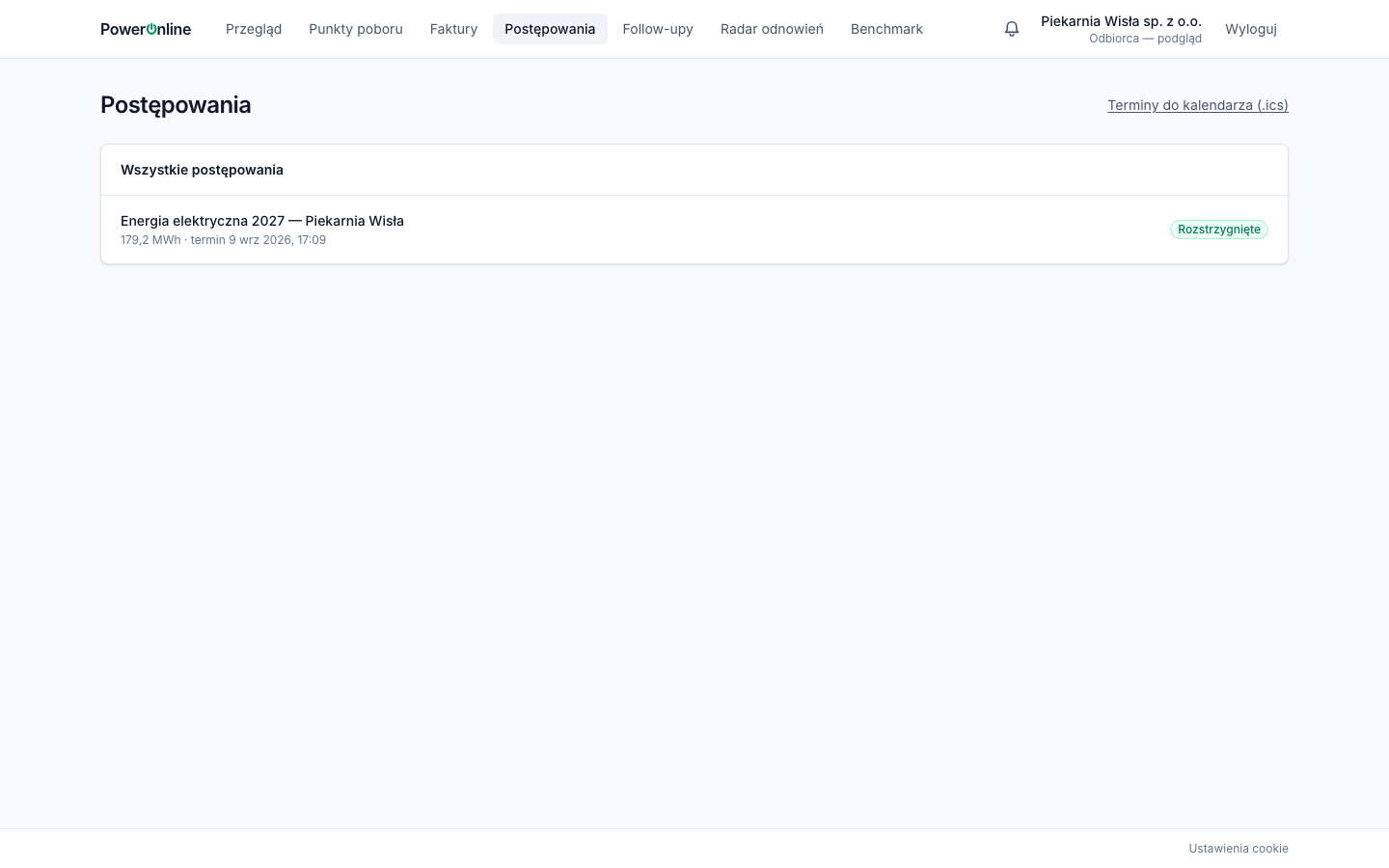
Konto Odbiorca — podgląd widzi te same ekrany co administrator poza kreatorem postępowania i ekranem potwierdzenia faktury (tego nie otworzy także dla faktury, którą sam wgrał). Jedyną czynnością zmieniającą dane, jaką może wykonać, jest wgranie faktury. Link Nowe postępowanie na ekranie startowym i kliknięcie szkicu na liście postępowań odsyłają go z powrotem na ekran startowy:
| Czynność | Administrator | Podgląd |
|---|---|---|
| Dodanie punktu poboru, zużycia, profilu godzinowego | tak | nie |
| Wgranie faktury | tak | tak |
| Potwierdzenie faktury | tak | nie |
| Tworzenie i publikacja postępowania | tak | nie |
| Wybór zwycięzcy | tak | nie |
| Odpowiedź na follow-up | tak | nie |
| Ranking, raport, benchmark, radar, powiadomienia | tak | tak |